

新手小白零门槛全指南:从0到1安装OpenClaw+Minimax API配置完整教程
很多新手朋友刚接触OpenClaw,都会被“命令行安装”“API配置”这些词劝退,别担心!这篇教程全程保姆级,不用你懂代码,不用你会运维,跟着步骤复制粘贴,10分钟就能搞定OpenClaw安装+Minimax大模型API配置,真正实现从0到1上手。
先搞懂两个核心问题(小白必看)
1. 什么是OpenClaw?
OpenClaw是一款开源、高度可定制的AI智能体框架,你可以把它理解成AI助手的“万能底盘”——你可以给它定身份、加技能、对接各种大模型,让它帮你写文案、管NAS、做自动化、甚至搭建专属的业务AI助手,可玩性和实用性拉满。
2. 为什么新手首选搭配Minimax API?
- 国内原生平台,访问稳定不卡顿,不用折腾复杂的网络环境
- 注册简单,实名认证快速通过,支持支付宝/微信充值,门槛极低
- 有免费体验额度,新手可以先试用再付费,按需充值不浪费
- 全模态能力支持,文本对话、生图、语音都能用,完美适配OpenClaw的各种技能
一、安装前的前置准备(30秒搞定)
1. 系统要求(绝大多数电脑都满足)
| 系统类型 | 最低要求 | 小白注意事项 |
|---|---|---|
| Windows | Windows 10 1809及以上/Windows 11 | 必须用管理员身份运行终端,不支持Win7/8系统 |
| macOS | macOS 11.0 Big Sur及以上 | 适配M系列芯片和Intel芯片,无额外门槛 |
| Linux | Ubuntu 20.04+/Debian 11+/Fedora 36+ | 主流发行版都支持,直接用终端执行命令即可 |
2. 必备条件
- 稳定的网络连接(能正常访问网页即可)
- 一个能正常收短信的手机号(用于Minimax账号注册)
- 电脑有至少2GB空闲存储空间(用于安装依赖和程序文件)
二、第一部分:OpenClaw 一键命令行安装教程(新手首选,零配置)
官方提供了一键安装脚本,会自动帮你安装Node.js环境、CLI工具、配置环境变量,全程只需要复制粘贴1行命令,完全不用手动折腾任何配置,新手闭眼冲!

👉 Windows系统安装步骤(90%新手的选择)
步骤1:打开管理员权限的PowerShell
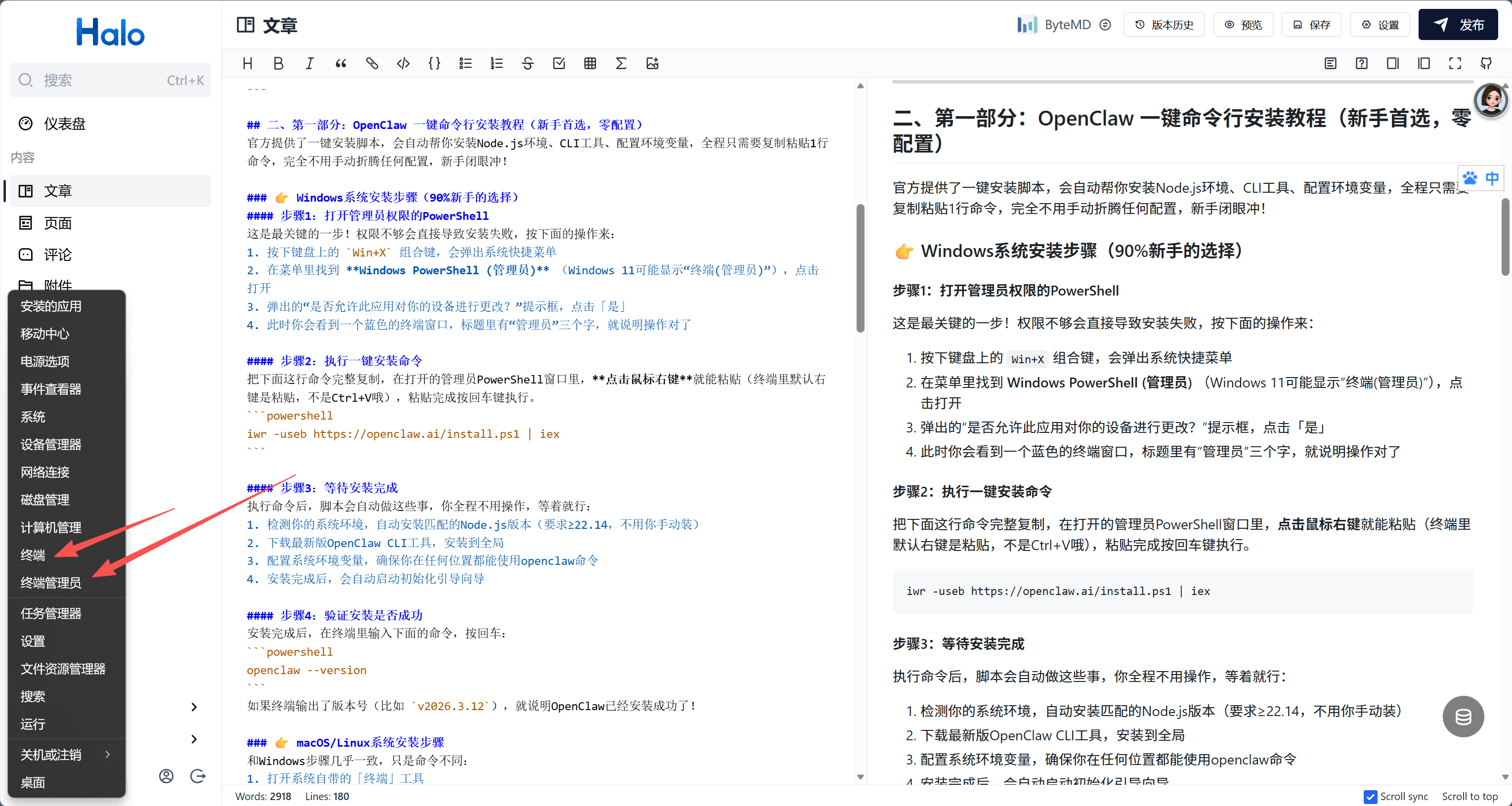
这是最关键的一步!权限不够会直接导致安装失败,按下面的操作来:
- 按下键盘上的
Win+X组合键,会弹出系统快捷菜单 - 在菜单里找到 Windows PowerShell (管理员) (Windows 11可能显示“终端(管理员)”),点击打开
- 弹出的“是否允许此应用对你的设备进行更改?”提示框,点击「是」
- 此时你会看到一个蓝色的终端窗口,标题里有“管理员”三个字,就说明操作对了
步骤2:执行一键安装命令
把下面这行命令完整复制,在打开的管理员PowerShell窗口里,点击鼠标右键就能粘贴(终端里默认右键是粘贴,不是Ctrl+V哦),粘贴完成按回车键执行。
iwr -useb https://openclaw.ai/install.ps1 | iex
步骤3:等待安装完成
执行命令后,脚本会自动做这些事,你全程不用操作,等着就行:
- 检测你的系统环境,自动安装匹配的Node.js版本(要求≥22.14,不用你手动装)
- 下载最新版OpenClaw CLI工具,安装到全局
- 配置系统环境变量,确保你在任何位置都能使用openclaw命令
- 安装完成后,会自动启动初始化引导向导
步骤4:验证安装是否成功
安装完成后,在终端里输入下面的命令,按回车:
openclaw --version
如果终端输出了版本号(比如 v2026.3.12),就说明OpenClaw已经安装成功了!
👉 macOS/Linux系统安装步骤
和Windows步骤几乎一致,只是命令不同:
- 打开系统自带的「终端」工具
- 复制下面的一键安装命令,粘贴到终端里,按回车执行:
curl -fsSL https://openclaw.ai/install.sh | bash
- 等待脚本自动完成安装,同样用
openclaw --version验证是否安装成功即可。
三、第二部分:Minimax API 注册、购买与密钥获取教程
OpenClaw本身只是个框架,需要对接大模型才能有AI能力,Minimax是国内对新手最友好的大模型API平台,下面一步步教你搞定。
步骤1:注册并登录Minimax开放平台
- 打开浏览器,访问Minimax官方开放平台:https://platform.minimaxi.com/
- 点击右上角的「注册」,输入你的手机号,获取短信验证码,完成账号注册
- 注册完成后,用手机号+验证码登录平台,进入控制台首页
步骤2:完成实名认证(必做,否则无法使用API)
根据国家法律法规要求,使用大模型API必须完成实名认证,平台审核很快,一般5分钟内就能通过:
- 登录后,系统会自动跳转到实名认证页面,也可以手动点击左侧菜单栏「账户管理」-「账户信息」找到实名认证入口
- 按页面提示,填写你的真实姓名、身份证号,上传身份证正反面照片
- 提交后等待审核,审核通过后,会自动开通API调用权限
步骤3:选择付费模式(新手推荐按需充值)
Minimax有两种付费模式,新手直接选按量付费就行,用多少花多少,不用按月订阅,门槛更低:
- 点击左侧菜单栏「账户管理」-「余额」,进入充值页面
- 平台支持微信、支付宝充值,最低充值金额1元起,新手建议先充10-50元试用,完全够用很久
- 充值完成后,余额会实时到账,按量付费模式下,调用模型才会扣费,不调用不花钱
补充:如果你有固定的使用需求,也可以选择左侧「订阅管理」里的Coding Plan套餐,29元/月起,适合高频使用的用户。
步骤4:创建并获取API Key(核心凭证,重点!)
API Key就是你调用Minimax大模型的“钥匙”,OpenClaw需要用它来对接模型,这一步一定要仔细看!
- 点击左侧菜单栏「账户管理」-「接口密钥」,进入API Key管理页面
- 点击页面上的「创建新的API Key」按钮,在弹出的窗口里,给密钥起个名字(比如“openclaw-自用”,方便区分)
- 点击「确定」,页面会立即生成你的API Key,这里一定要注意:密钥明文只会显示这一次!关闭弹窗后就再也看不到了
- 立即把生成的API Key完整复制,粘贴到你电脑的记事本里,妥善保存,千万不要泄露给任何人,否则别人用你的密钥调用会扣你的钱!
安全提示:API Key相当于你的账号密码,不要发到网上、不要分享给别人,也不要写在公开的代码里,如果不慎泄露,立即在接口密钥页面删除该密钥,重新创建一个新的。
四、第三部分:OpenClaw初始化配置,对接Minimax API
安装好OpenClaw、拿到Minimax API Key后,最后一步就是完成初始化配置,让两者联动起来,全程跟着引导走就行,非常简单。
步骤1:启动OpenClaw初始化向导
如果安装完成后向导已经自动启动,直接跳过这一步;如果没有,在终端里输入下面的命令,按回车启动向导:
openclaw onboard --install-daemon
这个命令会启动完整的初始化引导,同时把OpenClaw的网关服务安装为系统自启动服务,开机就能用,不用每次手动启动。
步骤2:配置大模型对接(核心步骤)
向导会一步步引导你配置,到了「模型配置」环节,按下面的操作来:
- 模型厂商选择 Minimax
- 在API Key输入框里,粘贴你刚才保存的Minimax API Key
- 接口地址(Endpoint)保持默认即可:
https://api.minimaxi.com - 默认模型选择:新手推荐选
minimax-m2.7,性价比最高,日常使用完全足够 - 填写完成后,向导会自动测试API连通性,提示「连接成功」就说明配置对了!
步骤3:完成剩余配置,启动服务
- 剩下的Channel配置、系统服务安装,新手直接按回车,用默认配置即可
- 向导全部完成后,终端会提示「OpenClaw初始化完成,服务已启动」
- 最后输入下面的命令,检查服务是否正常运行:
openclaw doctor
这个命令会自动诊断你的OpenClaw环境、网关服务、模型配置,全部显示绿色「正常」,就恭喜你!已经完全搞定了OpenClaw的安装和配置,可以开始使用了。
五、新手必看:常见问题排查(99%的问题都能在这里解决)
1. 执行安装命令后,提示“权限不足”/“拒绝访问”
- 解决方法:Windows用户必须用管理员身份打开PowerShell,重新执行命令;macOS/Linux用户在命令前加
sudo,输入电脑开机密码后执行。
2. 安装成功,但输入openclaw命令提示“找不到命令”
- 原因:系统环境变量没有自动配置好,脚本会自动修复,重启终端再试一次即可
- 手动修复:Windows用户重启管理员PowerShell;macOS/Linux用户关闭终端重新打开,再执行命令。
3. Minimax API配置后,提示“连接失败”/“密钥无效”
- 排查1:检查API Key是否复制完整,有没有多复制空格、少复制字符
- 排查2:检查账号是否完成实名认证,未实名认证无法调用API
- 排查3:检查账号余额是否充足,余额为0会导致调用失败
- 排查4:检查网络是否能正常访问Minimax官网,不要开代理工具,避免网络异常。
4. 安装过程中卡住不动,长时间没有进度
- 解决方法:按
Ctrl+C终止当前命令,检查网络是否正常,重新执行安装命令即可;如果还是不行,切换手机热点再试,避免网络运营商拦截。
六、写在最后
到这里,你已经完成了OpenClaw的完整安装和Minimax API的配置,拥有了一个完全属于自己、可高度定制的AI智能体。
接下来你可以:
- 给OpenClaw安装各种技能,比如文案创作、NAS管理、自动化办公等
- 自定义AI的身份人设,打造专属的业务助手、生活助手
- 探索更多玩法,比如对接语音、生图能力,搭建自己的AI工作流
如果这篇教程帮到了你,不妨收藏起来,也可以分享给同样想入门OpenClaw的朋友,后续我还会更新更多OpenClaw的新手玩法和技能开发教程,记得关注~
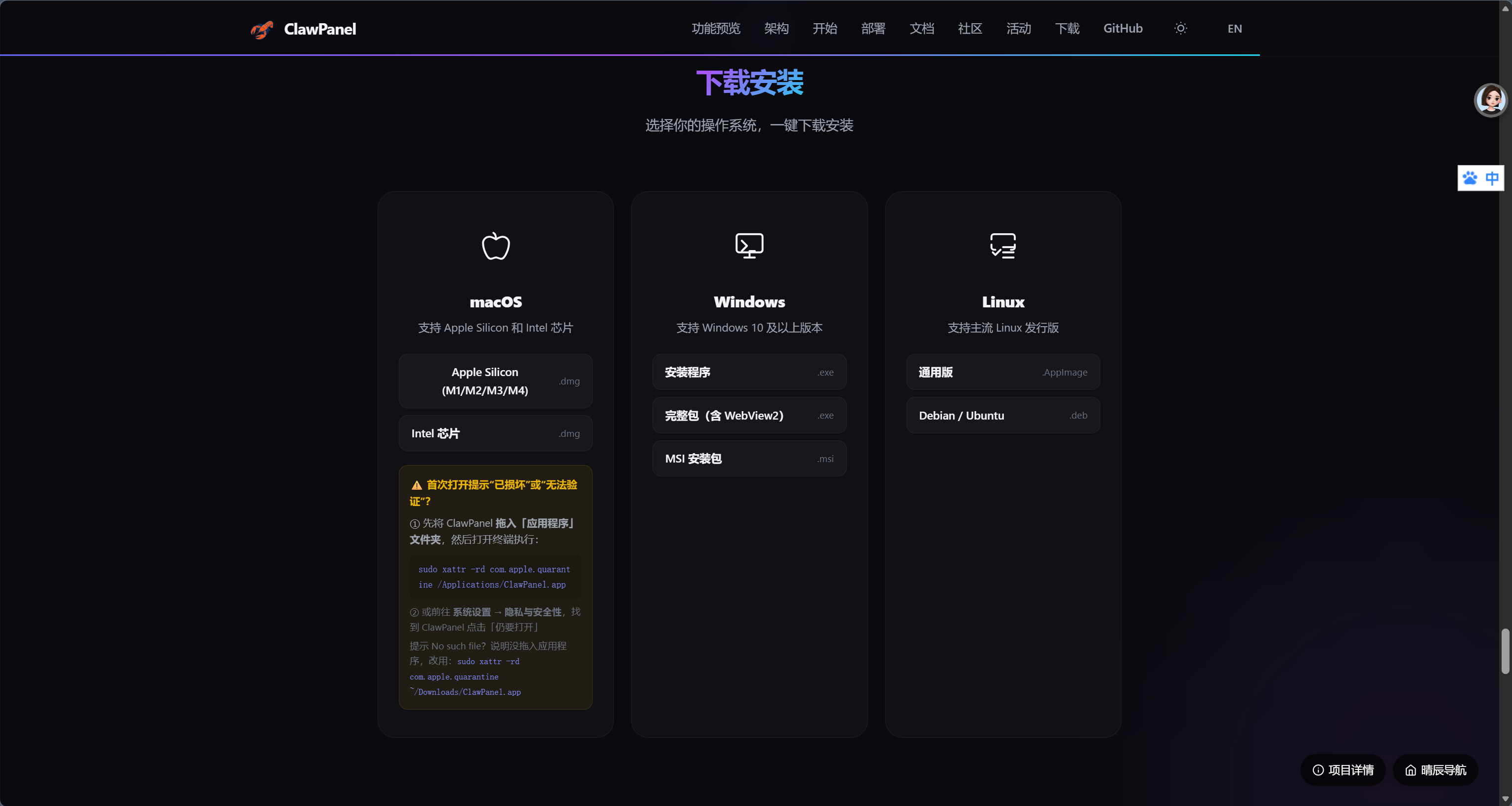
给到两个网站非常实用,桌面启动软件
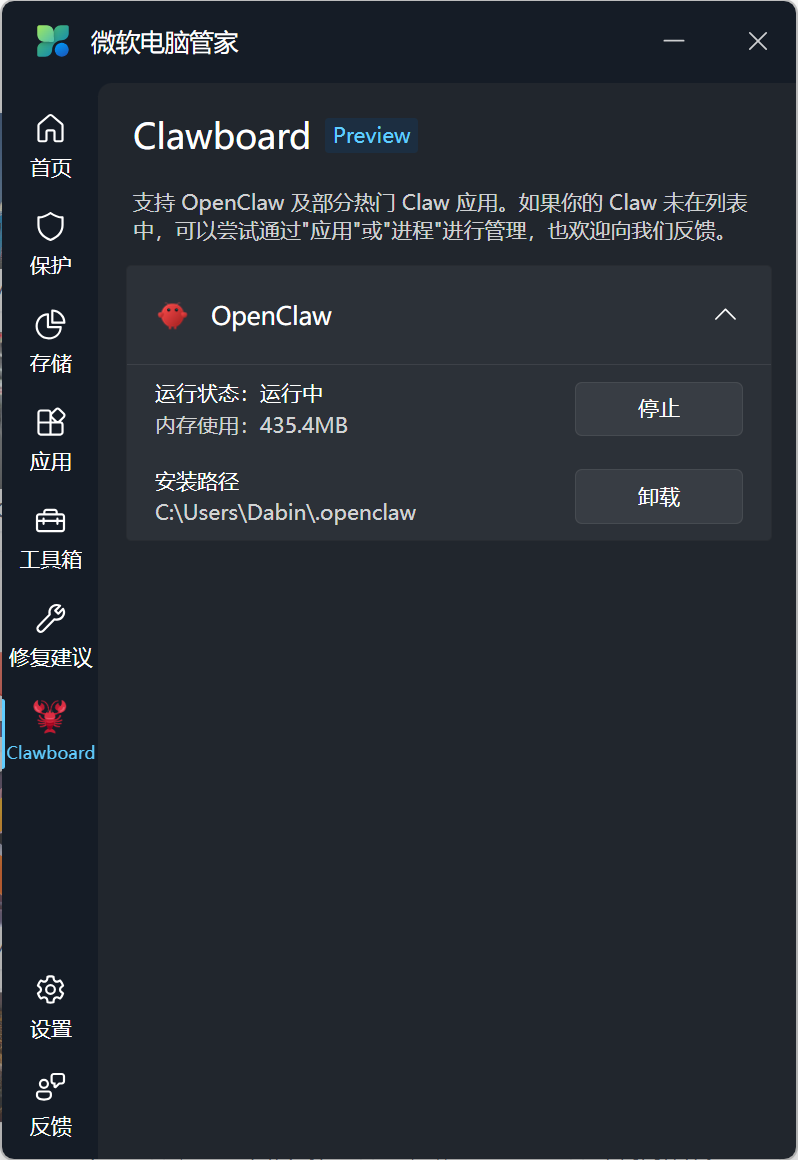
https://pcmanager.microsoft.com/zh-cn下载地址
桌面龙虾

评论